AI Filter 风格滤镜 把照片变成动漫角色插画等风格
AI Filter 是什么
AI Filter 和 epik 内置的常规滤镜(偏色、调色类)不同——常规滤镜是在照片原图上做色彩 / 对比度 / 颗粒度的调整,本质上还是那张照片。AI Filter 是用 AI 模型把照片重绘成另一种艺术风格:动漫风格、油画风格、插画风格、像素风格……每种风格都是一个独立的 AI 模型,处理后得到一张真正风格化的新图。
这属于「图像风格迁移」技术在移动 App 上的落地,SNOW Corporation 在这方面有多年积累(之前 B612 和 SNOW 相机里也有类似的风格滤镜)。
使用方法
- 导入照片进入编辑界面
- 在 AI 工具分组里找 AI Filter(或 Creative Tools 板块的 Style / Filter / AI 一栏)
- 选择一个风格预设(界面会显示每个风格的效果预览缩略图)
- 调整强度(0–100 之间滑,默认 100 是完整风格化,调低可以保留原图质感)
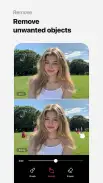
- 等待几秒 AI 处理 → Before / After 对比 → 满意就保存
风格方向
epik 内置的 AI Filter 风格会随版本更新调整,常见方向包括:
- 动漫风格:把人脸变成日本动漫角色的眼睛 / 头发风格(男性女性可能用不同模型)
- 插画风格:偏手绘插画、绘本质感
- 油画风格:厚涂油画质感,笔触明显
- 像素风格:低分辨率像素画,适合做头像
强度怎么调
- 调满 100:完全风格化,原图面目全非——适合想做头像、二次元化的玩法
- 调 50 左右:风格 + 原图质感混合——适合想带一点艺术感但不想完全变样的照片
- 调 20–30:几乎是原图 + 淡淡的风格化光影——适合氛围感
人像和风景的差异
AI Filter 对人像的效果通常好于风景——因为模型训练素材里人像占了主要部分。风景照片(尤其是大场景、细节丰富的)可能出现风格化混乱(颜色脏、纹理乱)。如果想给风景照加风格,优先用常规滤镜(HSL / Curves / Color Gradient),别用 AI Filter。
常见反馈
AI Filter 把脸变形了
动漫风格和插画风格对人脸的五官做了较大改动——眼睛变大、脸变尖、头发重新画。如果你想保留自己的脸,强度调低到 50 以下,或者直接用常规滤镜调色,效果更可控。
AI Filter 很慢
AI Filter 的处理量比 Enhance 或 AI Skin 大(因为要重绘整张图)。高清大图可能要 10–20 秒——属于正常范围,多等一会儿。
想多次叠加风格
epik 目前不支持一键叠加多个 AI Filter(一次只能选一个)。想叠加:应用第一个 Filter → 保存 → 重新导入保存的图 → 再应用第二个 Filter。这样两次风格会叠加。