epik 首次启动 权限授予与加载流程
启动前的准备
安装完成后,桌面上会出现 epik 图标。第一次启动前,确认手机存储空间充足、网络通畅(首次启动会拉取 AI 模型和素材包)。
启动流程
1. 隐私协议弹窗
首次启动会弹出隐私政策和用户协议。同意后才能继续——不同意则应用无法使用。
2. 权限请求
epik 需要以下权限才能正常工作:
- 照片与媒体文件:读取相册里的图片用于编辑,保存编辑后的照片
- 存储访问:安卓 11 及以上分区存储模式下,需要这个权限才能完整读写指定目录
- 相机(可选):如果要用 epik 内置相机拍照,需要相机权限
建议全部授予——如果只读相册不修图,可以不授相机权限。
3. 加载素材
授予权限后,epik 会加载内置的 AI 模型、滤镜素材、贴纸包等。这一步需要联网,根据网速可能耗时几十秒到几分钟。加载期间不要强制退出或清理后台,否则下次还要重新加载。
4. 进入首页
加载完成后进入首页。顶部导航条、底部功能 Tab、中间内容流的布局和常见修图 App 类似。首页上方通常有一条横幅,可能是 AI Yearbook 的入口——第一次用 epik 的新用户,建议先点这个横幅体验毕业照玩法(见 AI Yearbook 玩法总览)。
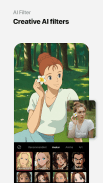
首次使用建议路径
第一次打开后,推荐按这个路径熟悉:
- 先看首页有没有 AI Yearbook 横幅 → 点进去玩一次(约 10 分钟流程,生成 60 张成片)
- 退出 Yearbook,回到首页 → 点底部底部 Tab 进入编辑界面 → 随便选一张照片 → 试试 AI Skin + Enhance 组合(懒人一键)
- 再切到专业调色面板 → 拖一下 HSL 或 Curves 曲线,感受手动精修的手感
这样 AI 一键和手动精修两条路线都覆盖到了,能快速建立对 epik 的整体印象。
语言切换
epik 默认跟随系统语言。如果系统不是简体中文,可以手动改:Profile(个人页)→ Settings → Language → 简体中文。完整支持 12 种语言,见 语言切换操作。
遇到闪退或权限弹窗异常?去 安装报错排查 看看。